日々の業務で「情報が頭に入ってこない」「どこを見ればいいのか直感的にわからない」と指摘された経験はないでしょうか。エクセルで作成する資料の良し悪しは、データの正確さだけでなく「見た瞬間に理解できるか」という視認性の高さで決まります。デザインの専門知識がなくても、明確なロジックと基本原則さえ押さえれば、誰でも洗練された見やすい表を作成できます。
雑然とした表になってしまう原因の多くは、フォント選びのブレや過剰な配色、そして不要な罫線の多用です。今回は、ビジネスの現場で即座に役立つデザインの黄金比や効率化テクニックを体系的に解説します。今日から実践できる改善アプローチを取り入れて、伝わる資料へと劇的にアップデートさせましょう。
📌 【この記事の重要ポイントまとめ】
- 要点1:視認性を高める鍵は「フォントの統一」「3色以内の配色」「黒い格子罫線の廃止」にある。
- 要点2:データの属性に合わせた配置設定(文字は左揃え・数値は右揃え)と「セル結合の排除」が作業事故を防ぐ。
- 要点3:エクセルのテーブル機能や条件付き書式を正しく活用することで、視認性とデータ集計の効率が大幅に向上する。
【脱初心者】エクセルで見やすい表を作るための基本原則と全体設計
質の高いエクセル表デザインを実現するために最も大切なのは、装飾を施す前に「情報の優先順位」を整理することです。多くの人が陥りがちなミスは、目立たせたい項目ごとに異なる色や太字を乱用し、かえって視線誘導を妨げてしまうパターンです。まずは全体の一貫性を保つための基本骨格を整えなければなりません。
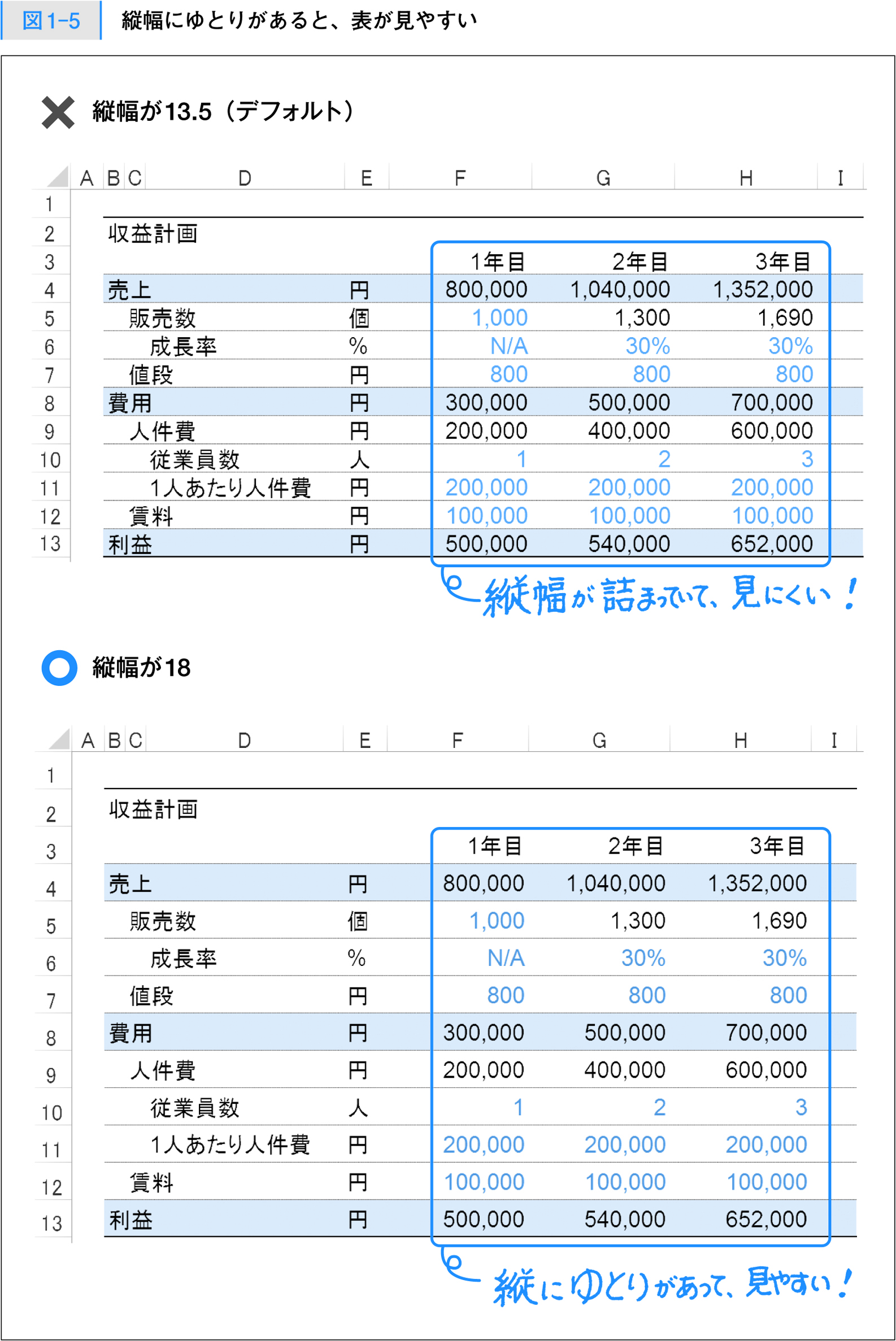
プロが実践するエクセル見やすい表の作り方の第一歩は、「余白の確保」と「要素のグループ化」です。行の高さや列の幅が詰まりすぎていると、数字が密集して圧迫感を与えます。行の高さをデフォルトの18〜20ポイント前後から22〜24ポイント程度へ少し広げるだけで、紙面全体に心地よい抜け感が生まれ、長時間の閲覧でも目が疲れにくくなります。
さらに、表の周囲には必ず空の行と列を1つずつ設けるのがレイアウトの定石です。シートの端(A1セル)からいきなり表を配置するのではなく、B2セルあたりから開始することで、作業用ツール感が抜け、プレゼン資料としても通用するクオリティへと引き上がります。
フォントと配置の鉄則|エクセルおすすめフォントと数値の右揃え
文字情報の見やすさを左右する最大の要素がフォントの選定です。エクセルに初期設定されているフォントをそのまま使っているケースも見受けられますが、ビジネスユースで最も推奨されるのは可読性に優れたユニバーサルデザインフォントです。特にエクセルおすすめフォントとして定評があるのは「BIZ UDPゴシック」や「Meiryo UI」、そしてモダンな「Aptos」です。数字の桁が揃いやすく、縮小印刷時にも文字が潰れません。
フォントサイズは階層ごとにルールを固定します。表のタイトルは14〜16pt、見出し行は11pt(太字)、データセルは10〜11pt、注釈や補足事項は9ptといった具合に、3段階程度に抑えるのがスマートです。
配置においては、データの属性に応じたアライメントの徹底が欠かせません。基本原則は以下の通りです。
- 文字列(名称・品名・部署など):「左揃え」にして左端の視線を安定させる
- 数値・金額・数量:桁数を直感的に比較できるよう必ずエクセル数値の右揃えを設定する
- 日付・コード・記号(〇×など):文字数が固定されているものは「中央揃え」でバランスを取る
金額や数量を扱うセルには、必ず桁区切りカンマ(,)を適用しましょう。これだけでも桁数の誤認を防ぎ、データの把握スピードを格段に上げることができます。
失敗しないエクセル配色ルール|色は「3色以内」がプロの基準
エクセルのデザインで最も失敗しやすいのが「色の使いすぎ」です。カラフルな表は一見華やかに見えますが、読み手にとっては「どの情報が本当に重要なのか」が分からなくなるノイズでしかありません。洗練された表を作るためのエクセル配色ルールは、「同系色+アクセントカラー1色」の計3色以内に絞ることです。
具体的には、以下の3つの役割に分けてパレットを構成します。
- ベースカラー(白〜薄いグレー・約70%):データエリアの背景色。基本は無地(塗りつぶしなし)
- メインカラー(ネイビーやダークグレー・約25%):エクセル見出しデザインに適用するテーマ色
- アクセントカラー(オレンジやボルドー・約5%):合計値や特に注目させたい数値のみに使用する強調色
原色や彩度が高すぎる蛍光色(真っ赤、真っ青、鮮やかな黄色など)は画面上で目がチカチカするため避け、少しトーンを落とした落ち着きのあるカラーを選択するのがポイントです。見出しの背景を濃いネイビーにした場合は文字を白抜きにするなど、背景と文字のコントラスト比を明確に意識しましょう。
【決定打】エクセル罫線の引き方と「セル結合を使わない」レイアウト術
素人っぽさが出てしまう典型例が、範囲全体に標準の「黒い格子罫線」をべったり引いてしまうケースです。黒く太い線は情報同士を強く分断し、視認性を著しく低下させます。プロが実践するエクセル罫線の引き方の極意は、「線を極力減らし、グレーの極細線を使う」ことです。
見出しの下と表の最下部(合計行の上など)にはややしっかりしたラインを配し、データ行を区切る横罫線は薄いグレー(白の背景に対して主張しすぎない色)の極細線を設定します。縦罫線は基本的に省略しても、適切な列幅と配置が保たれていれば情報は問題なく読み取れます。
また、データ管理において絶対に避けるべきなのがセルの結合です。見出しを中央に配置したいからとセルを結合してしまうと、並べ替えやフィルター、数式のコピーがエラーを起こす原因になります。見出しの中央配置には、結合ではなくエクセルセル結合を使わない設定である「選択範囲内で中央」を活用しましょう。セルの構造を崩さずに見た目だけを綺麗に中央揃えできるため、データ運用の安全性が保たれます。
業務効率が跳ね上がる!エクセルテーブル機能と縞模様テーブルの活用法
手動で書式を設定する手間を省き、かつ実務の生産性を飛躍的に高めてくれるのがエクセルテーブル機能です。データ範囲を選択して「Ctrl + T」を押すだけで、瞬時に美しいデザインが適用され、データベースとしての機能が付与されます。
テーブル化する最大のメリットは、行が追加されても自動的に書式や数式が引き継がれる点です。さらに、1行おきに薄い背景色を交互に敷くエクセル縞模様テーブル(バンディング)が自動生成されるため、横に長い表であっても視線が別の行にズレるのを防げます。
文字のはみ出しやセルの「###」表示を防ぐには、エクセル列幅自動調整(列の境界線をダブルクリック、またはAlt → H → O → I)を定期的に実行し、常にデータ長に適した余白をキープすることが大切です。
視線誘導を極める「エクセル条件付き書式」のスマートな使い方
大量のデータの中から異常値や目標達成率を瞬時にあぶり出したいときは、エクセル条件付き書式が威力を発揮します。ただし、ここでも「過剰な装飾を避ける」という原則を忘れてはなりません。
おすすめの実務テクニックは以下の3点です。
- データバーの活用:セル内に控えめな単色バーを表示し、数値の大小関係をグラフのように直感化する
- トップ/ボトムルールの適用:上位10%や特定基準以下の数値にのみ、薄い赤のハイライトを自動付与する
- アイコンセットの限定利用:前年比の増減を示す矢印アイコンなど、意味が明確なものだけを付与する
条件付き書式を設定する際は、ルールが重複して動作が重くならないよう、不要になった古い条件は「ルールの管理」から定期的に削除・整理する運用を心がけましょう。
【エクセル 表 見やすい】に関するよくある質問(FAQ)
Q1:表の見出しを目立たせる一番効果的な方法は何ですか?
A1:見出し行の背景に落ち着いたメインカラー(濃紺やチャコールグレーなど)を敷き、フォントを白抜き太字にする方法が最も視線を集めやすく効果的です。下線に少し太めのラインを1本通すだけでも引き締まった印象になります。
Q2:エクセルの目盛線(グリッド線)は消したほうが見やすいですか?
A2:印刷時やプレゼン資料として共有する場合は、シート全体の「目盛線」を非表示(「表示」タブ→「目盛線」のチェックを外す)に設定し、必要な箇所だけに薄いグレーの罫線を引くことで、格段に洗練された仕上がりになります。
Q3:長いテキストがセルからはみ出してしまうときのベストな対処法は?
A3:安易に「折り返して全体を表示」を使うと行の高さがバラバラになり、全体の美しさが損なわれます。列幅を適切に広げるか、短縮した項目名に見直すのが基本です。どうしても長い文字列を入れる場合は、注釈欄を設けて表外へ逃がす工夫を検討してください。
まとめ:洗練されたエクセル表で伝える力を最大化しよう
エクセルで見やすい表を作るために必要なのは、センスではなく「明確なルールと配慮」です。フォントの統一、3色以内のカラー設計、グレーの細線をベースにした罫線、そしてセル結合を避ける安全設計を愚直に守るだけで、作成した資料の説得力は劇的に向上します。
視認性に優れた表は、読み手のストレスを軽減するだけでなく、意思決定のスピードを加速させ、自身のビジネスパーソンとしての信頼にも直結します。今回紹介したテクニックの中から、まずは1つでも日々の業務に取り入れ、プロ級の資料作りを体感してみてください。 (出典: エクセル 表 見やすい(Yahoo!ニュース))
