ビジネス現場におけるコミュニケーションの中枢を担うMicrosoft Outlookにおいて、連絡先の登録と管理は日々の業務スピードと情報セキュリティを大きく左右します。2026年現在、多くの企業で「従来のOutlook(クラシック版)」から「新しいOutlook for Windows」への移行が進む中、アドレス帳の仕様変更や操作手順の差異に戸惑う声が少なくありません。
宛先の手入力を減らし、誤送信事故を未然に防ぐためには、正しい連絡先登録フローの習得が不可欠です。本稿では、日々のメール処理を劇的に効率化する受信メールから連絡先登録する最短ステップから、数十件・数百件のデータを短時間で取り込むCSVファイルインポート、さらには「登録したはずのアドレスが表示されない」といったトラブルの解消法まで、実務に即した具体的な手順を徹底解説します。
📌 【この記事の重要ポイントまとめ】
- 要点1:日常の登録は受信メールの送信者アイコンや名前から「連絡先に追加」を選ぶだけで数秒で完了する。
- 要点2:大量の連絡先はCSVファイル経由でOutlookアドレス帳一括登録が可能であり、文字コードと項目マッピングが成功の鍵を握る。
- 要点3:「追加できない」と感じる原因の大半は、オートコンプリート履歴との混同や、アドレス帳の表示対象設定(連絡先フォルダの指定ミス)にある。
【即効】受信メールから1クリックでOutlook連絡先追加を行う最短手順
日常のやり取りの中で新しい取引先や担当者のアドレスを登録する場合、メール本文やヘッダーから直接登録するのが最も手軽で入力ミスも防げます。「新しいOutlook」と「従来のOutlook」では画面のUIがわずかに異なりますが、基本的な考え方は共通しています。
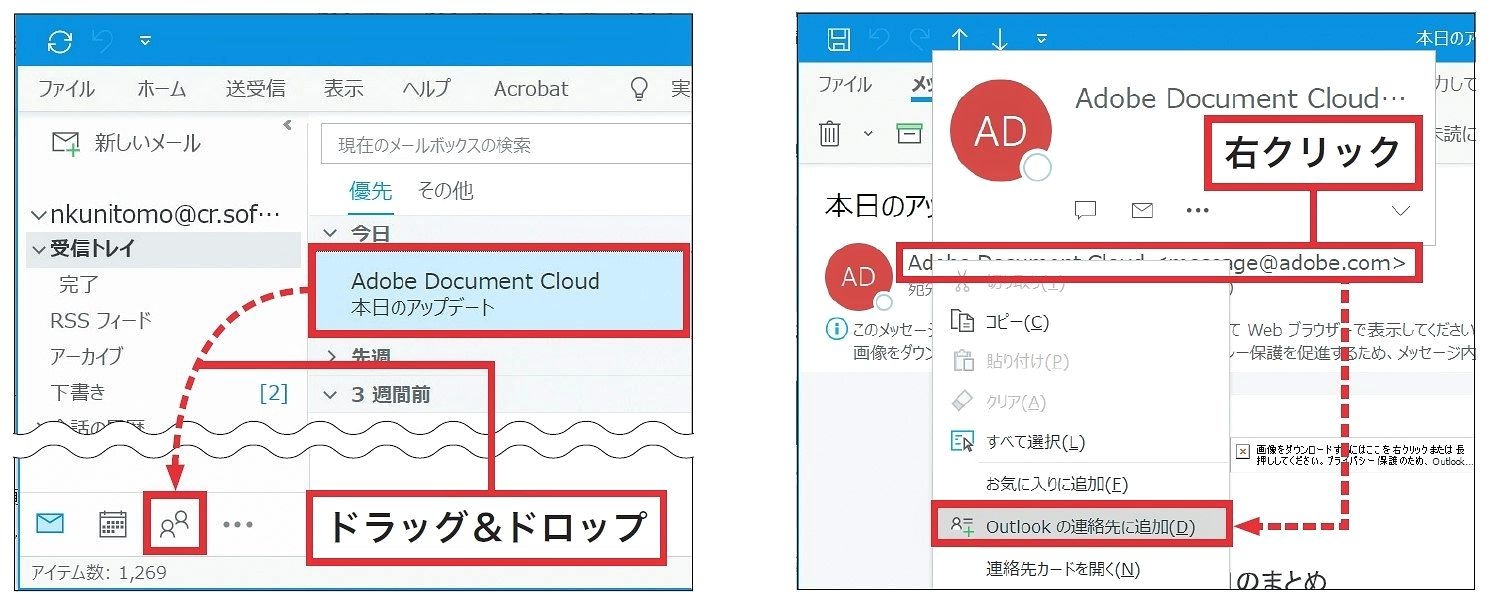
最も直感的なのは、受信トレイで該当メールを開き、送信者の「表示名」または「メールアドレス」の上にマウスカーソルを合わせる操作です。数秒ホバーすると表示されるプロファイルカード(連絡先カード)の右上にある「連絡先に追加」ボタン(または3点リーダーアイコン内のメニュー)をクリックするだけで、名前やアドレスが自動入力された新規登録画面が立ち上がります。部署名や内線番号などの付加情報を追記して「保存」を押せば、即座に個人用連絡先へ反映されます。
従来のクラシック版Outlookを利用している現場では、受信メールの送信者名を右クリックし、コンテキストメニューから「Outlook連絡先追加」を選択するショートカットも定番です。いずれの手順でも、手動で1文字ずつアドレスを打ち込む手間を完全に排除できます。
【大量データ対応】CSVファイルインポートによるOutlookアドレス帳一括登録
新年度の組織改編、名刺管理ツールの刷新、展示会で獲得したリード情報の一括取り込みなど、大量のアドレスを登録する際には手作業での入力は現実的ではありません。Excel等で整理したデータをCSVファイルインポート機能で流し込むのが鉄則です。
一括登録を成功させるための標準的なワークフローは以下の通りです。
- CSVファイルの準備:「氏名(姓・名)」「電子メールアドレス」「会社名」「部署」「役職」などのヘッダー行を持つUTF-8(またはShift-JIS)形式のCSVデータを用意する。
- インポートウィザードの起動:Outlookの「ファイル」タブから「開く/エクスポート」>「インポート/エクスポート」を選択し、「他のプログラムまたはファイルからのインポート」>「テキスト (カンマ区切り)」を指定する。
- 保存先フォルダの指定:インポート先として自身の「連絡先」フォルダを選択する。
- フィールドの割り当て(最重要):CSVの列名とOutlook側の属性項目(姓名、メール1、勤務先電話番号など)を正しくドラッグ&ドロップで紐付ける。
- 実行と反映確認:インポート完了後、連絡先一覧を開いてデータが正しく格納されているか確認する。
プロジェクト単位や部署全体への一斉送信を頻繁に行う場合は、取り込んだ連絡先を束ねて連絡先グループ作成を行っておくと、グループ名を宛先に入力するだけで全員へ同報送信が可能になります。
【新旧Outlook徹底比較】アドレス帳・連絡先管理の違いと仕様一覧
企業におけるMicrosoft365連絡先管理環境では、デスクトップアプリの世代やプラットフォームによって管理体系が異なります。自社がどの環境をベースにしているかを把握しておくことが、設定トラブルを防ぐ第一歩です。
| 機能・項目 | 新しいOutlook(New Outlook) | 従来のOutlook(クラシック版) | Web版(Outlook on the web) |
|---|---|---|---|
| UI・操作感 | Web準拠のモダンUI、「People」ハブ統合 | リボンUI中心、詳細なプロパティ設定が可能 | ブラウザ最適化、クラウド直結 |
| 受信メールからの追加 | プロファイルカードから1クリック追加 | 右クリックメニューまたはカードから登録 | プロファイルカードから1クリック追加 |
| CSVインポート対応 | People設定画面からWeb経由で実行 | 「インポート/エクスポート」ウィザード使用 | 「連絡先の管理」>「インポート」から実行 |
| GAL(社内全体アドレス)参照 | ディレクトリ検索としてシームレス連動 | アドレス帳ウィンドウから明示的に選択 | 組織ディレクトリとしてリアルタイム参照 |
新しいOutlookアドレス帳では、従来の「ローカルに保存されたpstファイル」を意識することなく、すべての連絡先データがMicrosoft 365クラウド(Exchange Online)とリアルタイムに同期されます。そのため、PCの買い替えやモバイル端末(iOS/Android版Outlook)との併用時にも、設定変更なしで同一のアドレス帳をシームレスに利用できる点が大きな強みです。
【実態検証】「アドレス帳に追加できない・反映されない」現場トラブルの原因と対策
オフィスのヘルプデスクや情シス部門に寄せられる相談の中で極めて多いのが、「メールから連絡先を追加したはずなのに、アドレス帳を開いても一覧に出てこない」「新規メール作成画面で検索してもヒットしない」という現象です。このアドレス帳追加できない原因を分析すると、主に3つの構造的な要因に行き着きます。
第一の要因は、「連絡先フォルダ」と「アドレス帳の表示設定」の不整合です。従来のOutlookでは、連絡先フォルダを右クリックして「プロパティ」>「Outlook アドレス帳」タブを開き、「電子メールのアドレス帳にこのフォルダーを表示する」にチェックが入っていないと、宛先検索ウィンドウに反映されないという仕様トラップが存在します。新しく作成したサブフォルダに連絡先を追加した際、このチェックが抜けているケースが後を絶ちません。
第二の要因は、オフラインアドレス帳(OAB)のキャッシュ同期遅延です。社内の組織変更でグローバルアドレス一覧追加(GALへの新規社員反映)が行われた際、クラシック版Outlookではローカルキャッシュの更新が24時間周期であるため、即座に反映されないことがあります。手動で「送受信」タブ>「送受信グループ」>「アドレス帳のダウンロード」を実行するか、Web版Outlookで確認することで即座に最新状態を確認できます。
第三の要因は、アドレス情報の重複や破損です。不要になった古い情報を放置していると検索時に誤った候補が優先されるため、定期的なOutlookアドレス帳編集削除を行い、同一人物の複数レコードを「連絡先の結合」機能でクリーンアップする運用が求められます。
一般に知られていない盲点とネットの誤解|オートコンプリートとの混同
インターネット上のQ&Aサイトなどで頻繁に見受けられる大きな誤解が、「メールを送信した相手は自動的にアドレス帳へ登録される」という認識です。
実際には、Outlookに標準で備わっている機能はオートコンプリート履歴登録(入力候補のキャッシュ保存)であり、これは正規のアドレス帳(連絡先フォルダー)への追加とは全く異なります。オートコンプリートはあくまで過去の送信履歴から「宛先欄に数文字入れたときに推測候補を出す」ための一時的なキャッシュに過ぎません。
この仕様の違いを理解していないと、以下のような実務リスクに直面します。
- キャッシュクリア時の消失:PCの初期化やプロファイル再作成、キャッシュの破損によって候補が一瞬で全消去される。
- 誤送信の温床:過去に一度だけ誤送信した宛先や、すでに退職・異動した相手の古いアドレスがオートコンプリート候補の最上位に出続け、誤認送信を引き起こす。
- 名簿としての利用不可:宛先候補には出ても、アドレス帳一覧やモバイル端末の連絡先アプリには同期されない。
なお、標準機能としてのOutlookアドレス自動登録設定(受信・返信した相手を漏れなく正式な連絡先に自動格納する機能)は、意図しない不要アドレスの乱立を防ぐセキュリティ上の観点から、あえてOutlookには組み込まれていません。重要な相手は必ず手動で「連絡先に追加」を実行するか、組織的に認可されたアドイン・Power Automate等の自動化ワークフローを介して登録するのが安全なアプローチです。
【プロの結論】業務効率とセキュリティを両立させる連絡先運用の判断基準
アドレス帳の適切な運用は、単なる作業の効率化にとどまらず、企業のコンプライアンスや情報漏洩防止(誤送信対策)の要となります。自身の利用スタイルや組織のルールに合わせて、以下の基準で運用を見直すことを推奨します。
おすすめできる人・今すぐ導入すべき運用ルール
- 頻繁に社外とやり取りする営業・購買担当:名刺交換後や初回メール受信時に即座に「連絡先追加」を行い、役職や電話番号まで入力して全社・全デバイスで同期させる運用が適しています。
- プロジェクトリーダー・管理職:定例会議のメンバーや関係各社をまとめた「連絡先グループ」を事前に整備し、宛先の指定漏れや送信ミスをゼロにする仕組み化が効果的です。
- 定期的なアドレス帳棚卸しを実施できる組織:年に1〜2回、退職者や古い連絡先を削除・アーカイブし、常に最新の正確なマスタを維持できる環境。
慎重になるべき・避けるべき危険な運用
- オートコンプリート候補のみに依存した宛先指定:同姓同名の別部署社員や類似アドレスへの誤送信リスクが極めて高くなります。重要メールは必ずアドレス帳から正規に選択すべきです。
- 個人利用のPCへの無計画なCSVエクスポート:顧客や取引先のアドレス一覧を含むCSVファイルは立派な個人情報です。ローカル環境へ放置せず、インポート完了後は速やかに完全消去する厳格な管理が不可欠です。
【outlook アドレス 帳 追加】に関するよくある質問(FAQ)
Q1:受信メールから追加したはずのアドレスが、新規作成の「宛先」検索で見つかりません。どうすればよいですか?
A1:従来のOutlookをご利用の場合、左下のナビゲーションから「連絡先」を開き、該当フォルダを右クリックして「プロパティ」>「Outlook アドレス帳」タブにある「電子メールのアドレス帳にこのフォルダーを表示する」にチェックが入っているか確認してください。新しいOutlookの場合は、ブラウザ版を含めて同期が完了しているか、画面上部の検索対象が「すべての連絡先」になっているかをご確認ください。
Q2:オートコンプリートに出てくる不要な宛先候補を消すにはどうすればいいですか?
A2:新規メール作成画面の「宛先」欄に数文字入力し、ドロップダウンリストに候補が表示されたら、削除したいアドレスの右側に表示される「×」アイコンをクリックするか、キーボードの矢印キーで選択して「Delete」キーを押すことでキャッシュから個別に削除できます。
Q3:Excelで作った連絡先リストをCSVで取り込むと文字化けしてしまいます。対処法は?
A3:ExcelからCSVとして保存する際、文字コードの不一致が原因で文字化けが発生します。「CSV UTF-8(コンマ区切り)」または通常の「CSV(コンマ区切り・Shift-JIS)」のいずれかで保存し直してください。それでも解消しない場合は、メモ帳でCSVファイルを開き、「名前を付けて保存」から文字コードを「UTF-8」または「ANSI」に変更して保存した上で再度インポートをお試しください。
まとめ:今後の動向と失敗しないための判断基準
Microsoft 365エコシステムにおける連絡先管理は、ローカルPC完結型からクラウド主導の統合管理へと完全にシフトしました。「新しいOutlook」の普及により、デバイスを問わないシームレスな同期が可能になった一方、オートコンプリートと正規アドレス帳の混同による誤送信リスクや、データ移行時のマッピングミスといった課題は依然として現場に存在します。
日々の1通から確実に「連絡先に追加」を行う習慣をつけ、定期的な重複データの整理とCSVを活用した計画的なインポートを組み合わせることで、ミスがなくストレスフリーなメール運用環境を確立してください。 (出典: outlook アドレス 帳 追加(Yahoo!ニュース))
