人気アーティストのドームツアーや大型フェスの入場プラットフォームとして広く利用されている「ticket board(チケットボード)」。待望の公演当日や当落発表の直前、いざアクセスしようとした際にログインエラーが発生し、青ざめた経験を持つユーザーは少なくありません。特に混雑時のアクセス集中や認証仕様の変更に伴い、ログインまわりのトラブルは後を絶ちません。
認証エラーが起きる背景には、単なるパスワード入力ミスだけでなく、過去の登録メールアドレスの失効やブラウザのCookieキャッシュ問題、さらにはシステム特有の認証制御など、複数の要因が複雑に絡み合っています。本記事では、チケットボードのログインに関する最新のトラブルシューティングを網羅し、最短でアカウントへ復帰して電子チケットを発券・表示するための実践的なノウハウを解説します。
📌 【この記事の重要ポイントまとめ】
- 要点1:ログイン不能の主な原因は「パスワード・IDの不一致」「キャリアメール失効」「ブラウザのキャッシュ不整合」にある。
- 要点2:パスワード再設定が届かない場合は、迷惑メール設定や旧アドレスでの登録確認、会員IDの特定から着手する必要がある。
- 要点3:機種変更時の再ログインや電子チケット発券・分配は、公演日直前の混雑を避けて事前にマイページで完了させておくのが鉄則。
【基本仕様】ticketboardログイン手順とログイン画面の正しい使い方
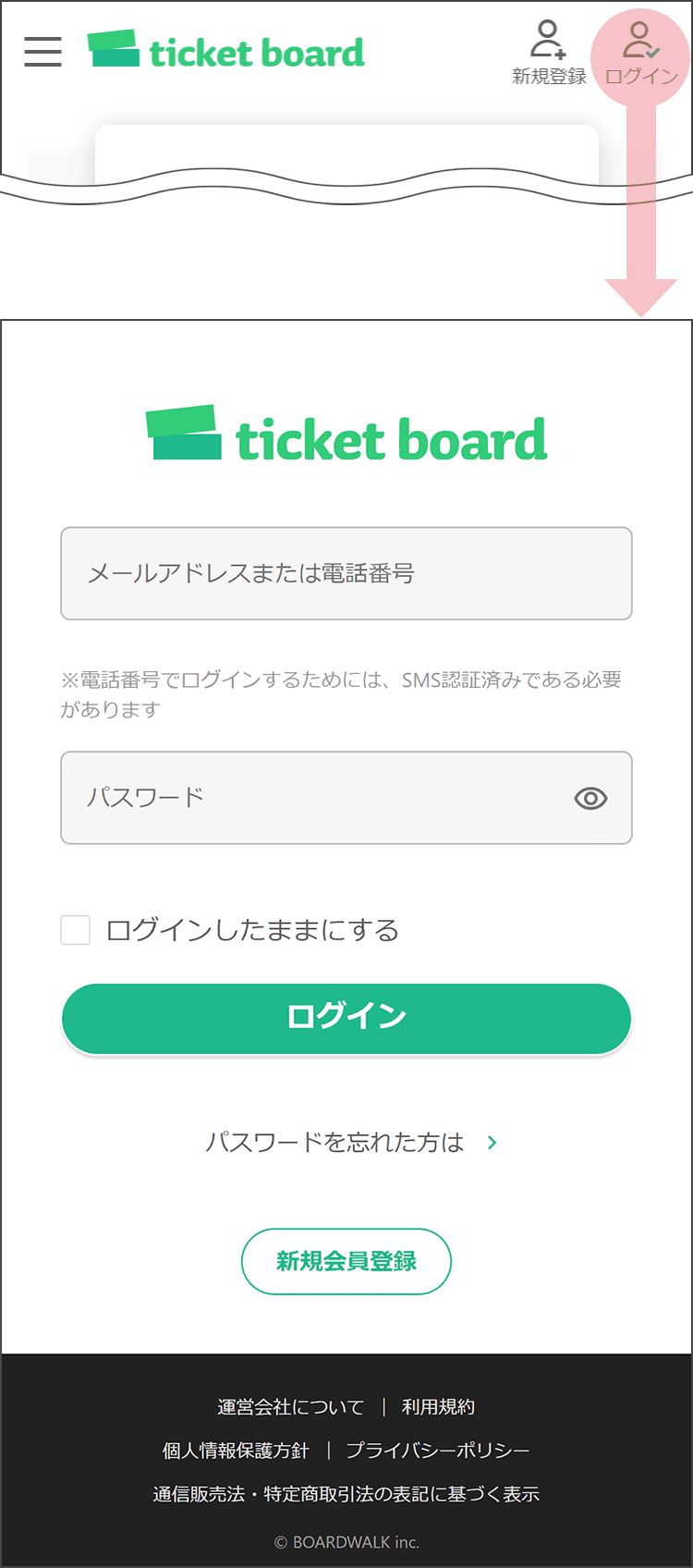
チケットボードを利用するにあたり、まずは公式ポータルからの正しいログイン経路を把握しておくことがトラブル回避の第一歩となります。検索エンジンの結果から直接古いイベント専用ページなどに遷移してしまうと、現行の認証システムと整合が取れず、ログイン画面で正しくセッションが保持されない事例が報告されています。
ログインの基本ステップは以下の通りです。
- ステップ1:チケットボード公式サイトのトップページ右上に配置されている「ログイン」ボタンをタップ。
- ステップ2:登録済みの会員ID(登録メールアドレス)とパスワードを半角英数字で正確に入力。
- ステップ3:セキュリティ認証(画像選択やパズル認証など)が表示された場合は指示に従ってクリアし、「ログインする」を押下。
ログインに成功するとチケボマイページへ遷移し、現在エントリー中の公演情報、過去の申込履歴、購入済みチケットの権利一覧などが確認できるようになります。ログイン画面をブックマークする場合は、トップページ(https://ticket.tickebo.jp/)を登録し、ログイン後の動的URLをブックマークしないよう注意してください。
チケットボードにログインできない決定的な原因とチケボエラーコード対処法
「認証に失敗しました」「正しく入力してください」といった文言やエラーコードが表示されてログインできない場合、利用者の端末環境や入力情報に明確な原因が潜んでいます。代表的な原因と即効性のある対処法を整理しました。
1. 入力ミスおよび入力補助機能(オートフィル)の誤作動
スマートフォンのキーボードによる自動大文字変換(先頭文字のキャピタライズ)や、末尾への不要な「半角スペース」の混入が最も多い要因です。また、ブラウザの自動保存機能が古いパスワードを上書き入力しているケースもあります。一度オートフィルを解除し、メモ帳アプリなどに書き出した文字列を貼り付けるか、1文字ずつ手動で入力してください。
2. ブラウザのキャッシュ・Cookieの競合とプライベートモード
複数のアカウントを同一端末で切り替えて利用していたり、長期間ブラウザの履歴を消去していない場合、古いセッション情報が干渉してエラーを誘発します。SafariやChromeの「キャッシュとCookieの削除」を実行するか、シークレットモード(プライベートブラウズ)からログイン画面を開くことで即座に解決するケースが多々あります。
3. チケボエラーコードが表示される場合
画面上に特定のエラー番号(例:システム一時停止やセッションタイムアウトを示すコード)が出力されている場合は、サーバー側で一時的なアクセス制限やメンテナンスが実施されている可能性があります。特に大型公演の当落発表直後やチケット一般発売時はアクセスが集中するため、数十分から1時間ほど時間を置いてから再試行することが推奨されます。
パスワード再設定と会員ID・登録メールアドレスの確認手順
ログイン情報そのものを忘れてしまった場合、焦って新規会員登録を重複して行ってしまうと、購入済みのチケットとアカウントの紐付けが断たれて発券不能に陥る危険があります。まずは既存アカウントのチケットボードパスワード再設定およびチケットボード会員ID確認を行いましょう。
パスワード再設定の具体的な手順は次の通りです。
- ログイン画面下部の「パスワードをお忘れの方はこちら」を選択。
- 登録時のメールアドレスと生年月日を入力して送信。
- 届いたメール内に記載された認証用URLへアクセスし、新しいパスワードを設定。
もし再設定メールが届かない場合は、チケットボード会員登録確認の段階でつまずいている可能性が高いです。ドコモ、au、ソフトバンクなどのキャリアメール(@docomo.ne.jp等)を利用していたユーザーが格安SIMや他社へ乗り換えた際、メールアドレス自体が消滅しており通知を受け取れないトラブルが頻発しています。その場合は、後述する問い合わせ窓口を通じて、本人確認書類の提出による登録メールアドレスの救済手続きを行う必要があります。
機種変更や電話番号変更に伴うログインの注意点
スマートフォンの機種変更を行った場合でも、チケットボードのアカウント情報はクラウド側のサーバーで一元管理されているため、正しい会員IDとパスワードさえあれば新しい端末からでも問題なくログイン可能です。しかし、以下の2点については事前の対策が必須となります。
第一に、チケットボードメールアドレス変更を旧端末が使えるうちに行っておくことです。前述の通り、機種変更に伴って旧キャリアのメールアドレスが使えなくなると、2要素認証のコードやパスワード再設定の通知が受信できなくなります。GmailやYahoo!メールなどのPC・Webメール、または新端末でも継続利用できるアドレスにあらかじめ変更しておきましょう。
第二に、SMS認証(電話番号認証)を伴う公演の場合です。電話番号そのものを変更した場合は、マイページ内の登録情報変更から新しい電話番号へ更新を行わなければ、電子チケットの認証照合ではじかれるリスクが生じます。チケットボード機種変更ログインを行う際は、ログイン後に必ずマイページの「会員情報変更」を開き、氏名・住所・電話番号が最新の状態になっているか確認してください。
チケボマイページから電子チケット発券・分配を行う完全ガイド
無事にログインできた後は、公演当日に向けてチケットボード電子チケット発券と同行者への分配手続きを進めます。電子チケットの発券開始日は、一般的に各公演の3日〜前日夕方頃に設定されていることが多く、発券可能になると登録メールアドレス宛に「発券案内メール」が配信されます。
電子チケットの発券・表示手順は以下の流れとなります。
- マイページの「チケット一覧」を確認:ログイン後、該当公演のステータスが「発券準備完了」または「チケット表示」になっているか確認します。
- 同行者分のチケット分配:申込者(親チケット保持者)が2枚以上購入している場合、同行者(子チケット保持者)のメールアドレス宛にチケット分配リンクを送信します。※同行者側もチケットボードの会員登録が必須です。
- 入場用QRコード(または専用デジタルチケット)のダウンロード:入場時に提示するチケット画面を表示させます。
会場周辺は数万人規模の来場者が一斉に通信を行うため、電波状況が極めて悪化します。会場付近に到着してからログイン画面を開こうとしても、タイムアウトして電子チケットが表示できなくなるトラブルが毎公演のように発生しています。必ず出発前や電波が安定している自宅環境で一度チケット画面を表示させておくことが、入場時の混乱を避ける鉄則です。
解決しない場合のチケットボード問い合わせ窓口と緊急時の対応策
あらゆる解決手順を試してもログインできず、パスワード再設定メールも届かない場合は、自力での解決を諦めて公式のチケットボード問い合わせ窓口へ速やかに連絡する必要があります。
サポートへのコンタクト手段は主に以下の2通りです。
1. お問い合わせ専用フォーム(Web受付)
公式サイトの「ヘルプ・お問い合わせ」から、必要事項(氏名、生年月日、登録時の電話番号、心当たりのある旧メールアドレス、公演名)を詳細に記載して送信します。返信には通常1〜3営業日程度を要するため、公演数日前までに連絡を入れることが重要です。
2. チケットボード インフォメーションセンター(電話窓口)
公演直前の緊急トラブルに対応するための電話窓口が設置されています。電話をかける際は、手元に申込時の情報や本人確認書類を準備しておくと対応がスムーズです。
万が一、公演当日にログインが復旧しないまま会場に到着してしまった場合は、会場敷地内に設置されている「電子チケット特設窓口(問い合わせ窓口)」へ直接向かってください。顔写真付き本人確認書類(運転免許証、マイナンバーカード、パスポート等)と、チケット当選時の決済完了通知メールなどを提示することで、運営スタッフによる目視確認と緊急入場対応を受けられるケースがあります。
【チケットボードのログイン】に関するよくある質問(FAQ)
Q1:会員登録したメールアドレス自体を忘れてしまった場合はどうすればいいですか?
A1:過去にチケットボードから届いた申込完了メールや当落通知メールの受信履歴を、利用しているすべてのメールボックスで検索(「tickebo」で検索)してください。どうしても特定できない場合は、公式の問い合わせ窓口へ氏名・生年月日・電話番号を添えて照会依頼を出す必要があります。
Q2:ログインしようとすると「アカウントがロックされています」と出ます。解除方法は?
A2:一定回数以上パスワードを誤入力すると、セキュリティ保護のためアカウントが一時的にロックされます。通常は数十分〜24時間程度で自動解除されますが、お急ぎの場合は「パスワードの再設定」を実行することで即時にロックが解除され、再ログインが可能になります。
Q3:同行者がチケットボードにログインできない場合、親チケット保持者が代わりに表示できますか?
A3:原則として1人1端末での電子チケット保持が義務付けられています。同行者がログインできない場合、分配を一度キャンセルして再分配するか、公演当日に親チケット保持者と同行者が揃った状態で会場の特設窓口へ行き、身分証明書を提示して対応を仰いでください。
まとめ:公演直前に慌てないためのアカウント管理術
チケットボードでのログイントラブルは、多くの場合「登録情報の放置」「入力の不備」「ブラウザキャッシュ」に起因しています。デジタルチケットが主流となった現在、アカウント管理はコンサートを楽しむための最も重要な準備事項と言えます。
公演が近づいてから慌てることのないよう、チケットの当落が判明した段階で一度チケボマイページへログインできるか確認し、メールアドレスや機種変更の予定がある場合は早めに登録情報を更新しておく習慣を身につけておきましょう。 (出典: チケット ボード ログイン(Yahoo!ニュース))
