毎日何度も目にするスマートフォンのホーム画面。購入時の初期配置のまま使い続け、「目的のアプリが見つからない」「通知やアイコンが散らかって使いにくい」と感じていないでしょうか。実は、Androidのホーム画面設定をわずか数分見直すだけで、片手操作の快適性や作業効率は劇的に向上します。
Android 15や2026年最新のUIアップデートにより、ホーム画面の自由度はこれまで以上に進化しました。AIによる動的ウィジェットの進化やパーソナライズ機能の強化など、知っておくべき便利機能が満載です。本稿では、基本のアプリアイコン整理からお洒落なウィジェット配置、万が一崩れたときの復元手順まで、決定的なカスタム術を徹底解説します。
📌 【この記事の重要ポイントまとめ】
- 要点1:アイコンのグリッド変更とフォルダ化で、必要な情報へ即座にアクセスできる動線が完成する。
- 要点2:2026年トレンドの機能的ウィジェットと「画面固定ロック」を組み合わせることで、快適性と誤操作防止を両立。
- 要点3:設定変更前にバックアップを取っておけば、いつでもワンタップで元の配置へ復元可能。
【基本操作】アプリアイコン追加削除とフォルダ作成まとめ方
ホーム画面カスタマイズの第一歩は、日常的に使うアプリとそうでないアプリを明確に仕分けすることです。Androidでは、全アプリが並ぶ「ドロワー(アプリ一覧画面)」と「ホーム画面」が分かれているため、ホーム画面からアイコンを消してもアプリ自体がアンインストールされる心配はありません。
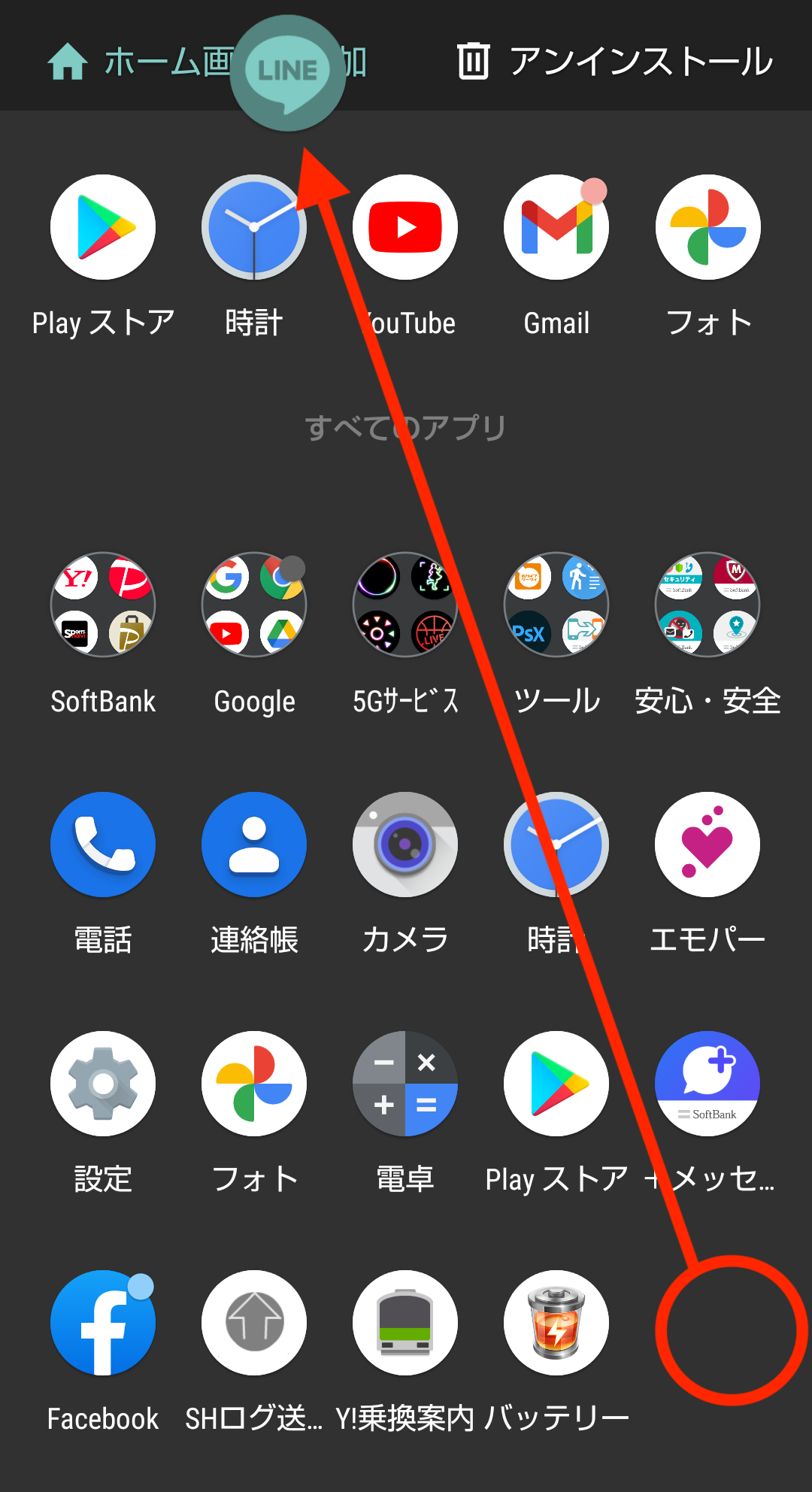
使わないアイコンは長押しして画面上部の「削除(またはホーム画面から削除)」へドラッグします。逆によく使うアプリは、ドロワーから長押ししてホーム画面の好きな位置へ配置しましょう。また、同系統のアプリ(決済系、SNS系など)は、アイコン同士を重ねるだけで簡単にフォルダ作成が可能です。フォルダ名を「Pay」「SNS」など短く設定しておくと、画面がすっきりと整理され視認性が大幅に向上します。
【画面の広さを最適化】グリッドサイズ変更と壁紙変更手順
「1画面にもっと多くのアプリを置きたい」「アイコンの間隔を広げて壁紙を綺麗に見せたい」というニーズに応えるのがグリッドサイズ変更です。ホーム画面の空きスペースを長押しし、「ホーム設定」や「壁紙とスタイル」を選択すると、縦横のマス目を「4×5」「5×5」「5×6」などに切り替えられます。
あわせて行いたいのが壁紙変更手順の見直しです。設定アプリの「壁紙とスタイル」からお気に入りの写真やグラフィックを設定できますが、2026年のAndroidではシステムカラーと壁紙の色調が自動連動する「マテリアル・ユー(Material You)」がさらに洗練されています。壁紙の色合いに合わせてアプリアイコンやウィジェットのアクセントカラーが自動調整されるため、統一感のある洗練されたデスクトップが一瞬で完成します。
【2026年最新Android便利設定】ウィジェット設定方法とお洒落なレイアウト術
ホーム画面を開くだけでスケジュール、天気、バッテリー残量、ToDoリストなどを一目で把握できるのがウィジェット設定方法の醍醐味です。空きスペースを長押しして「ウィジェット」メニューを開き、配置したいパーツを長押しして画面へドラッグします。
2026年現在のトレンドは、AIが時間帯や現在地に応じて表示内容を切り替えるスマートウィジェットや、透明度の高いミニマルデザインです。配置後はウィジェットを長押しして枠線を表示させることで、好みのサイズに縦横比を微調整できます。画面の上半分に時計や天気ウィジェットを集約し、下半分に親指が届きやすいアプリアイコンを固めるレイアウトが、片手操作における黄金比率として支持されています。
【誤操作を防ぐ】ホーム画面ページ追加削除とホーム画面固定ロック
複数のアプリを用途別に管理したい場合は、画面端へアイコンをドラッグすることで新しいホーム画面ページの追加が行えます。逆に不要になったページは、配置されているアイコンやウィジェットをすべて別ページへ移動または削除すれば、自動的にページごと消去されます。
せっかく作り込んだ完璧なレイアウトが、ポケットの中での誤操作や子どものいたずらで崩れてしまうのを防ぐには、「ホーム画面のレイアウトをロック(固定)」機能を有効にしましょう。「ホーム設定」からこのスイッチをオンにしておくだけで、アイコンの移動や削除が無効化され、いつでも整った状態をキープできます。
【別次元の操作性へ】デフォルトホームアプリ切り替えとおすすめランチャー
端末標準のホーム画面では物足りない上級者には、サードパーティ製「ホームアプリ(ランチャーアプリ)」の導入がおすすめです。Google Playストアで配信されているホームアプリおすすめの代表格としては、自由度の高い「Nova Launcher」、軽量かつスマートな「Niagara Launcher」、Microsoftサービスと親和性の高い「Microsoft Launcher」が挙げられます。
インストール後は、端末の「設定」>「アプリ」>「デフォルトのアプリ」>「ホームアプリ」へ進み、利用したいアプリを選択してデフォルトホームアプリ切り替えを行います。ジェスチャー操作の細かな割り当てやアイコンパックの全面変更など、標準機能を超えた圧倒的なカスタムが可能になります。
【トラブル解決】配置が崩れたときのホーム画面元に戻す方法
設定をいじりすぎて使いにくくなってしまった場合や、誤ってアイコンを消してしまった場合でも、焦る必要はありません。初期状態や以前の使いやすい配置へホーム画面を元に戻す方法を知っておけば安心です。
端末メーカー各社(Galaxy、Pixel、Xperia、AQUOSなど)は、独自の設定バックアップ機能を用意しています。「設定」内のクラウドバックアップ項目からホーム画面のレイアウトを定期的に保存しておけば、トラブル時にもワンタップで復元可能です。完全にリセットして購入時の状態へ戻したい場合は、「設定」>「アプリ」>該当のホームアプリを選択し、「ストレージとキャッシュ」から「ストレージを消去」を実行すれば、レイアウトが初期化されます。
【Androidのホーム画面設定】に関するよくある質問(FAQ)
Q1:ホーム画面から消えてしまったアプリアイコンを再表示するにはどうすればいいですか?
A1:画面下部から上へスワイプしてアプリ一覧(ドロワー)を開き、該当アプリを長押ししたままホーム画面の置きたい場所へドラッグ&ドロップすれば元通り配置できます。
Q2:ウィジェットを置きたいのに「スペースがありません」と表示されます。
A2:画面内の空き領域がウィジェットの要求サイズ(例:2×2マス)より狭い状態です。不要なアイコンを移動・削除するか、グリッドサイズを「5×5」などに細かく変更して空き領域を確保してください。
Q3:ホーム画面のページ順序を入れ替えることはできますか?
A3:多くの端末では、ホーム画面の空きスペースを長押し(またはピンチイン)してページプレビュー画面を表示させ、ページ自体を長押しして左右にドラッグすることで簡単に並び替えが可能です。
まとめ:自分だけの最適レイアウトでスマホライフを快適に
Androidのホーム画面は、単なるアプリの起動画面ではなく、日々の生産性や快適さを左右する重要なワークスペースです。基本のアイコン整理やグリッド設定から始め、よく使う情報をウィジェットで集約するだけでも、端末の操作感は驚くほど軽快に生まれ変わります。
まずは空きスペースを長押しし、直感的に触れる設定から試してみてはいかがでしょうか。自分のライフスタイルに寄り添った最適なレイアウトを整え、2026年のスマートフォン体験をより豊かで快適なものにアップデートしましょう。 (出典: android ホーム 画面 設定(Yahoo!ニュース))
